
Progressivement, Gemini, l’IA de Google, remplace Google Assistant sur les smartphones quand vous dites « OK Google ». Comment associer Gemini à votre agenda Google afin qu’il puisse y ajouter des évènements, comme cela était possible avec l’assistant Google ?

Les erreurs lors des tentatives Gemini avec Google Agenda
Selon vos paramètres, si vous demandez à Gemini de créer un événement dans votre agenda, vous pouvez arriver sur cette erreur : « Activez les fonctionnalités intelligentes pour utiliser cette fonctionnalité » ou « Gemini n’a pas accès à Google Agenda ».
À première vue, cela peut sembler être uniquement un problème d’autorisation. Gemini vous propose d’ailleurs directement un lien pour faire les modifications nécessaires. Mais le problème est en réalité plus complexe.
Pourquoi Gemini ne fonctionne pas avec Google Agenda ?
Pour que Gemini puisse interagir avec votre agenda, Google impose plusieurs conditions :
- disposer d’un compte Google ;
- utiliser les services Google associés ;
- activer les « fonctionnalités intelligentes et personnalisation » ;
- autoriser les extensions Workspace/Gemini.
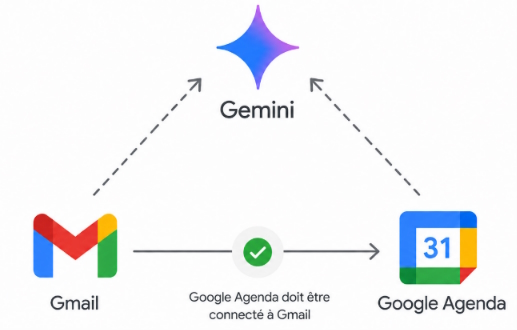
Le problème est qu’une partie de ces réglages est liée à Gmail. Or certains utilisateurs possèdent uniquement un compte Google créé avec une adresse externe (@outlook.com, @orange.fr, @free.fr, …)
Dans ce cas, Gemini fonctionne, mais l’intégration avec l’agenda n’est pas possible. L’utilisation d’une adresse Gmail pour pouvoir faire le lien Gemini – Google Agenda devient obligatoire.
Les fonctionnalités intelligentes de Gmail
C’est ici que se situe le « problème ». Google demande l’activation des « fonctionnalités intelligentes » afin que Gemini puisse accéder aux données nécessaires pour interagir avec Agenda, Gmail et les autres services Workspace.
Cependant ces paramètres sont accessibles dans les paramètres de Google Agenda mais uniquement si ils sont déjà activés dans Gmail.
Donc même si on peut avoir un compte Google avec une adresse autre que Gmail, il est pour le moment nécessaire de passer à Gmail pour pouvoir associer l’agenda et Gemini.
Comment faire l’association ?
Depuis votre compte Google sans adresse Gmail, vous pouvez vous rendre sur l’application Gmail et Google vous vous demandera de choisir une adresse terminant en @gmail.com qui devra l’adresse principale du compte.
Attention votre adresse « de base » deviendra une adresse secondaire.
En activant ensuite les différents paramètres utiles vous pourrez alors utiliser Gemini pour lui indiquer « OK Google, ajoute Réunion demain de 17h à 18h ». Il aura alors accès à votre agenda (ou vos agendas d’ailleurs puisqu’il est possible de lui préciser à quel agenda ajouter l’évènement).
Commentez pour toute question ou remarque !